
آموزش تحویل پیج و جیمیل در معاملهی امن
تحویل پیج و جیمیل، قدمبهقدم و ساده
بعد از اینکه پول خریدار نزد یوزرسل امانت شد، تحویل در ربات تلگرام یوزرسل انجام میشود: ربات هر بار فقط یک کار از شما میخواهد، کدهای تأیید را بین خریدار و فروشنده جابهجا میکند و رمزها را جایی ذخیره نمیکند. این صفحه همان مراحل را با عکس نشان میدهد.
- ✅ هر بار فقط یک کار
- 🇮🇷 🇬🇧 مسیر فارسی و انگلیسی جدا
- 🔒 رمز در سایت ذخیره نمیشود
۱ شما کدام هستید؟
۲ آموزش کدام بخش را میخواهید؟
من فروشنده هستم — تحویل پیج اینستاگرام
-
شمارهای را که ربات فرستاده روی پیج اضافه کنید. اینستاگرام یک کد پیامکی به گوشی خریدار میفرستد؛ خریدار کد را در ربات مینویسد و ربات همان لحظه آن را برای شما میفرستد.
شمارهی خودتان را هنوز حذف نکنید و از پیج خارج نشوید.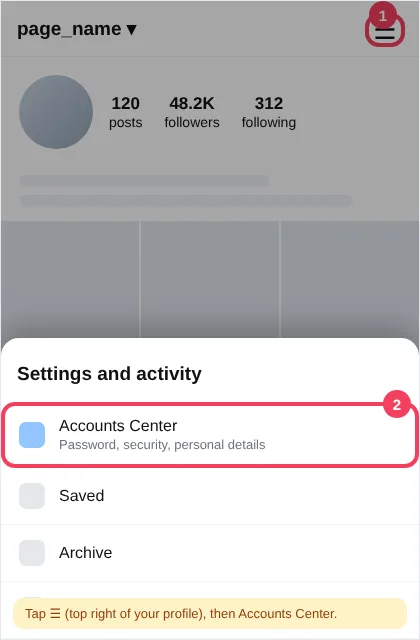
۱ از ۲ 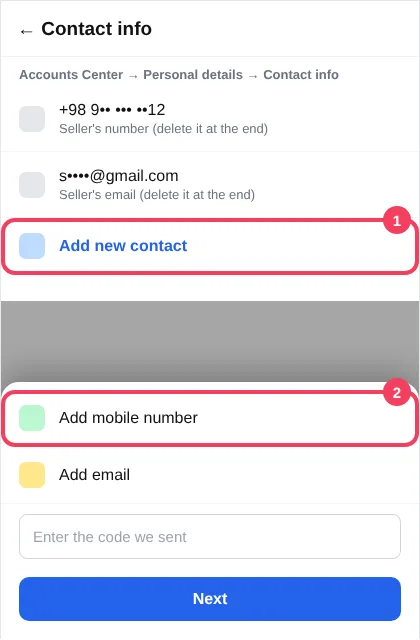
۲ از ۲ 🇮🇷 اگر زبان برنامه فارسی است
- پروفایل ← منوی ☰ (بالا) ← مرکز حسابها
- ← جزئیات شخصی ← اطلاعات تماس
- ← افزودن اطلاعات تماس جدید ← افزودن شماره موبایل
- ← شمارهی خریدار ← کدی که ربات فرستاد
🇬🇧 If the app is in English
- Profile → ☰ menu (top) → Accounts Center
- → Personal details → Contact info
- → Add new contact → Add mobile number
- → buyer's number → the code from the bot
-
درست مثل شماره: ایمیل خریدار را اضافه کنید. کد به ایمیل خریدار میرود و ربات آن را برای شما میفرستد.
ایمیل خودتان را هنوز حذف نکنید.
🇮🇷 اگر زبان برنامه فارسی است
- مرکز حسابها ← جزئیات شخصی ← اطلاعات تماس
- ← افزودن اطلاعات تماس جدید ← افزودن ایمیل
- ← ایمیل خریدار ← کدی که ربات فرستاد
🇬🇧 If the app is in English
- Accounts Center → Personal details → Contact info
- → Add new contact → Add email
- → buyer's email → the code from the bot
-
در ربات «🔑 ارسال نام کاربری و رمز» را بزنید. رمز فقط برای خریدار فرستاده میشود و در سایت ذخیره نمیشود.
⚠ هنوز از پیج خارج نشوید؛ اول خریدار وارد میشود.
💡 وقتی خریدار وارد شد، اینستاگرام معمولاً در بخش اعلانها (❤ لایکها) پیامی مثل «این شما بودید؟» نشان میدهد. تأیید آن اجباری نیست، ولی اگر خریدار در ورود مشکل داشت، با تأیید از همانجا معمولاً راحت وارد میشود.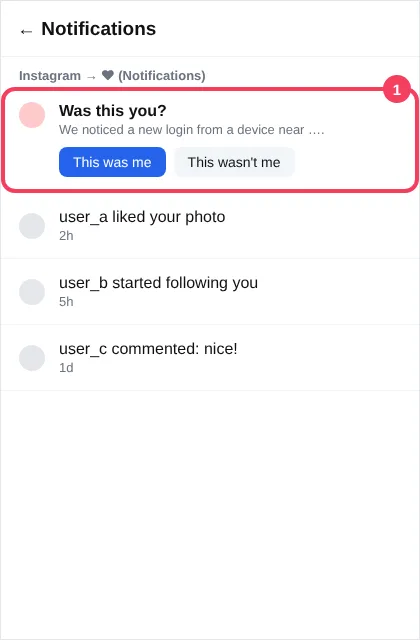
🇮🇷 اگر زبان برنامه فارسی است
- اینستاگرام ← ❤ اعلانها (لایکها)
- ← پیام «این شما بودید؟» ← «بله، این من بودم»
🇬🇧 If the app is in English
- Instagram → ❤ Notifications (likes)
- → "Was this you?" → "This was me"
-
فقط وقتی ربات گفت «خریدار وارد پیج شد» این کار را انجام دهید:
۱. شماره و ایمیل خودتان را از پیج حذف کنید.
۲. اگر پیج به فیسبوک وصل است، آن را جدا کنید.
۳. از پیج خارج شوید؛ فقط دستگاههای خودتان را انتخاب کنید، نه دستگاه خریدار را.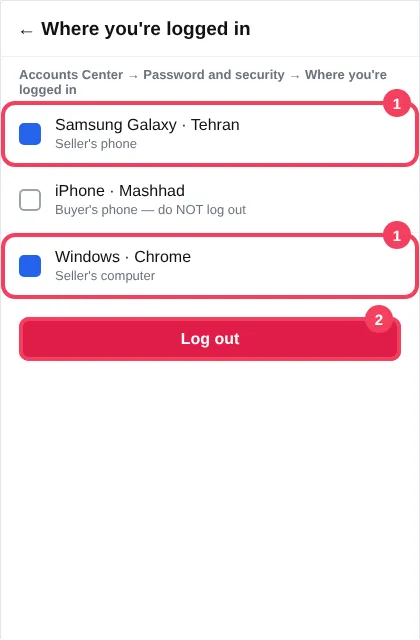 🔗 لینک مستقیم: مرکز حسابها (Accounts Center)
🇮🇷 اگر زبان برنامه فارسی است
- ۱) مرکز حسابها ← جزئیات شخصی ← اطلاعات تماس ← شماره و ایمیل خودتان ← حذف
- ۲) مرکز حسابها ← حسابها ← حساب فیسبوک ← حذف
- ۳) مرکز حسابها ← رمز عبور و امنیت ← جایی که وارد سیستم شدهاید ← دستگاههای خودتان ← خروج
🇬🇧 If the app is in English
- 1) Accounts Center → Personal details → Contact info → your number and email → Delete
- 2) Accounts Center → Accounts → your Facebook account → Remove
- 3) Accounts Center → Password and security → Where you're logged in → YOUR devices → Log out
🎉 این بخش تمام شد
آموزش «تحویل جیمیل پیج» را هم ببینید.
من فروشنده هستم — تحویل جیمیل پیج
-
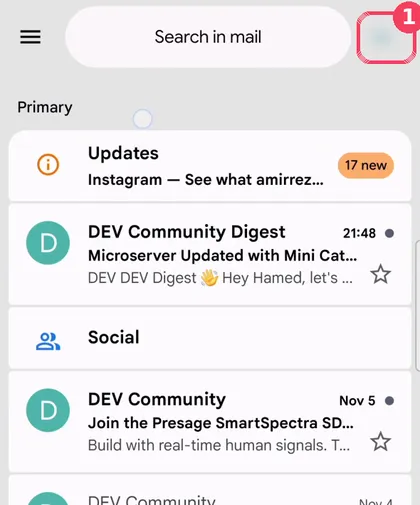
از جیمیل خارج نشوید؛ فقط اطلاعاتی را که مال خودتان است حذف کنید. بعد از این مرحله، اطلاعات خریدار را اضافه میکنید.
۱ از ۴ 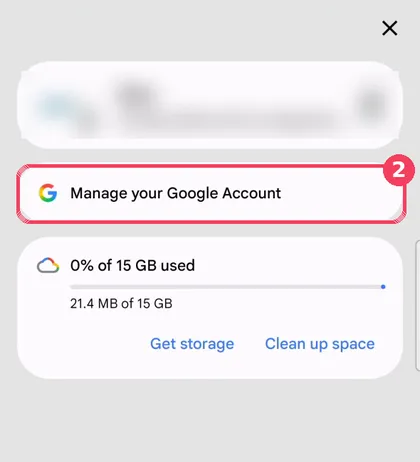
۲ از ۴ 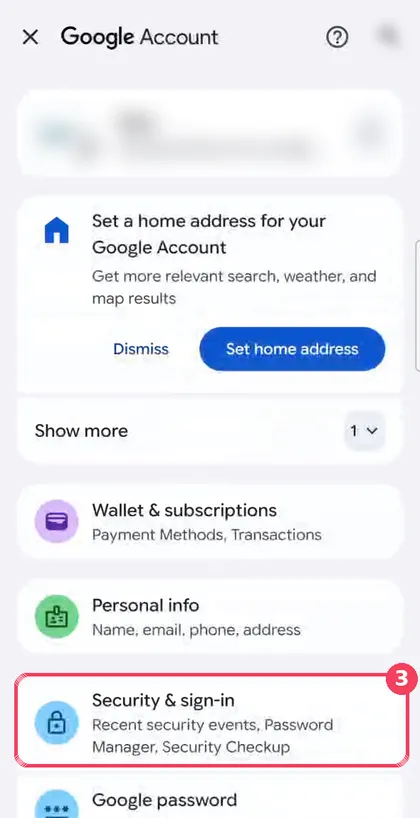
۳ از ۴ 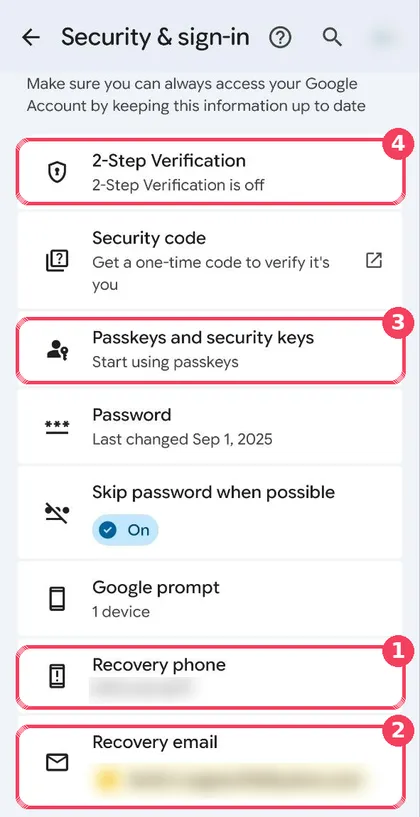
۴ از ۴ 🔗 لینک مستقیم: صفحهی امنیت حساب گوگل🇮🇷 اگر زبان برنامه فارسی است
- جیمیل ← عکس پروفایل (بالا) ← مدیریت حساب Google ← امنیت و ورود به سیستم
- در بخش «نحوه ورود به Google»:
- • تلفن بازیابی ← 🗑 حذف
- • ایمیل بازیابی ← 🗑 حذف
- • گذرکلیدها و کلیدهای امنیتی ← همه را حذف کنید
- • تأیید ۲ مرحلهای ← خاموش (اگر روشن است)
- • مخاطبین بازیابی و Authenticator ← حذف (اگر دارید)
🇬🇧 If the app is in English
- Gmail → your photo (top) → Manage your Google Account → Security & sign-in
- Under "How you sign in to Google":
- • Recovery phone → 🗑 Delete
- • Recovery email → 🗑 Delete
- • Passkeys and security keys → remove all
- • 2-Step Verification → Turn off (if it is on)
- • Recovery contacts / Authenticator → remove (if you have them)
-
شمارهای را که ربات فرستاده بهعنوان تلفن بازیابی اضافه کنید. گوگل یک کد به گوشی خریدار میفرستد و ربات آن را برای شما میآورد.
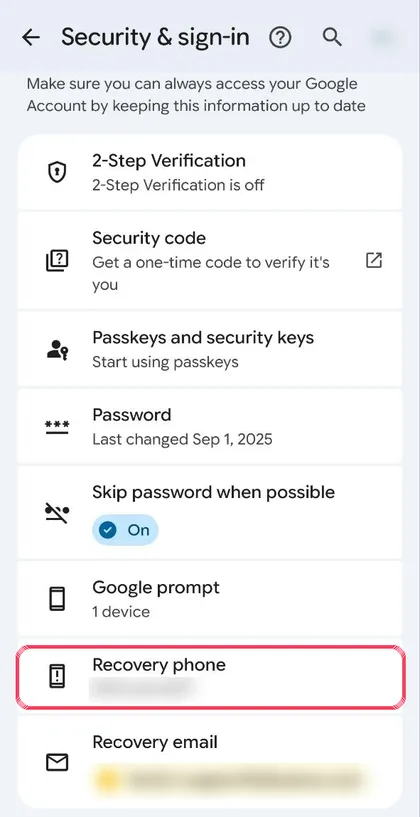 🔗 لینک مستقیم: تلفن بازیابی (Recovery phone)
🇮🇷 اگر زبان برنامه فارسی است
- جیمیل ← عکس پروفایل (بالا) ← مدیریت حساب Google ← امنیت و ورود به سیستم
- ← تلفن بازیابی ← افزودن ← شمارهی خریدار ← کدی که ربات فرستاد
🇬🇧 If the app is in English
- Gmail → your photo (top) → Manage your Google Account → Security & sign-in
- → Recovery phone → Add → buyer's number → the code from the bot
-
ایمیلی را که ربات فرستاده بهعنوان ایمیل بازیابی اضافه کنید. گوگل یک کد به ایمیل خریدار میفرستد و ربات آن را برای شما میآورد.
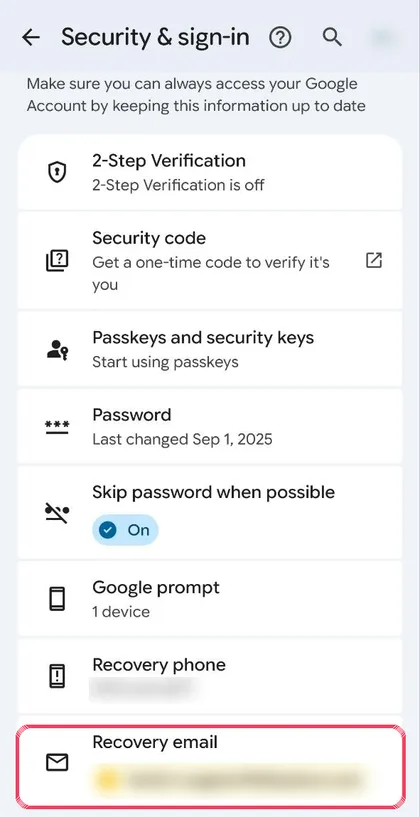 🔗 لینک مستقیم: ایمیل بازیابی (Recovery email)
🇮🇷 اگر زبان برنامه فارسی است
- جیمیل ← عکس پروفایل (بالا) ← مدیریت حساب Google ← امنیت و ورود به سیستم
- ← ایمیل بازیابی ← افزودن ← ایمیل خریدار ← کدی که ربات فرستاد
🇬🇧 If the app is in English
- Gmail → your photo (top) → Manage your Google Account → Security & sign-in
- → Recovery email → Add → buyer's email → the code from the bot
-
در ربات «🔑 ارسال آدرس و رمز جیمیل» را بزنید. رمز فقط برای خریدار فرستاده میشود و در سایت ذخیره نمیشود.
⚠ هنوز از جیمیل خارج نشوید. اگر گوگل روی گوشی شما پرسید «آیا شما هستید؟»، «بله» را بزنید تا خریدار وارد شود.🇮🇷 اگر زبان برنامه فارسی است
- روی گوشی شما: «آیا میخواهید وارد سیستم شوید؟» ← «بله»
🇬🇧 If the app is in English
- On your phone: "Is it you trying to sign in?" → Yes
-
فقط وقتی ربات گفت «خریدار وارد جیمیل شد»: از جیمیل روی دستگاههای خودتان خارج شوید. دستگاه خریدار را خارج نکنید.
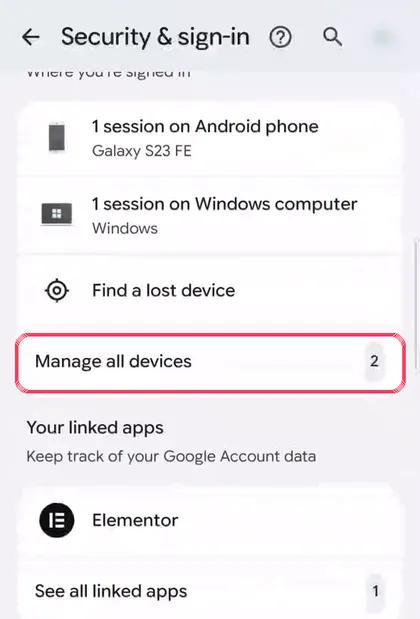 🔗 لینک مستقیم: دستگاههای شما (Your devices)
🇮🇷 اگر زبان برنامه فارسی است
- جیمیل ← عکس پروفایل (بالا) ← مدیریت حساب Google ← امنیت و ورود به سیستم
- ← دستگاههای شما ← مدیریت همه دستگاهها
- ← روی هر دستگاه خودتان بزنید ← خروج از سیستم
🇬🇧 If the app is in English
- Gmail → your photo (top) → Manage your Google Account → Security & sign-in
- → Your devices → Manage all devices
- → tap each of YOUR devices → Sign out
🎉 این بخش تمام شد
آموزش «تحویل پیج اینستاگرام» را هم ببینید.
من خریدار هستم — تحویل پیج اینستاگرام
-
بعد از تأیید پرداخت، ربات از شما شماره و ایمیلی میخواهد که روی پیج ثبت شود. شمارهی خودتان یا هر شمارهای که به آن دسترسی دارید را بدهید؛ ایمیل هم باید مال خودتان باشد.
🇮🇷 اگر زبان برنامه فارسی است
- ربات یوزرسل ← «📱 ارسال شماره و ایمیل برای پیج»
- ← شماره (یا «همین شمارهی خودم») ← ایمیل
🇬🇧 If the app is in English
- UserSell bot → "Send phone and email for the page"
- → phone (or "my own number") → email
-
وقتی فروشنده شماره یا ایمیل شما را روی پیج اضافه میکند، اینستاگرام یک کد برای شما میفرستد (پیامک یا ایمیل). در ربات «📩 ارسال کد برای فروشنده» را بزنید و فقط عدد کد را بنویسید.
🇮🇷 اگر زبان برنامه فارسی است
- پیامک یا ایمیل اینستاگرام ← کد (معمولاً ۶ رقمی)
- ربات ← «📩 ارسال کد برای فروشنده» ← نوشتن کد
🇬🇧 If the app is in English
- Instagram SMS or email → the code (usually 6 digits)
- Bot → "Send the code to the seller" → type the code
-
با نام کاربری و رمزی که ربات فرستاد وارد پیج شوید و «✅ وارد شدم» را بزنید. اگر نشد، «🆘 نمیتوانم وارد شوم» را بزنید؛ فروشنده هنوز داخل پیج است و میتواند ورود شما را تأیید کند.
🇮🇷 اگر زبان برنامه فارسی است
- اینستاگرام ← افزودن حساب / ورود
- ← نام کاربری و رمز ← ورود
🇬🇧 If the app is in English
- Instagram → Add account / Log in
- → username and password → Log in
-
اینستاگرام معمولاً اجازه نمیدهد بلافاصله بعد از ورود رمز را عوض کنید. اگر برایتان مهم است که رمز همین الان عوض شود و مطمئنید ایمیل شما روی پیج ثبت شده: از صفحهی ورود «فراموشی رمز عبور» را بزنید؛ لینک تغییر رمز به ایمیل شما میآید.
بعد «✅ پیج را تحویل گرفتم» را در ربات بزنید.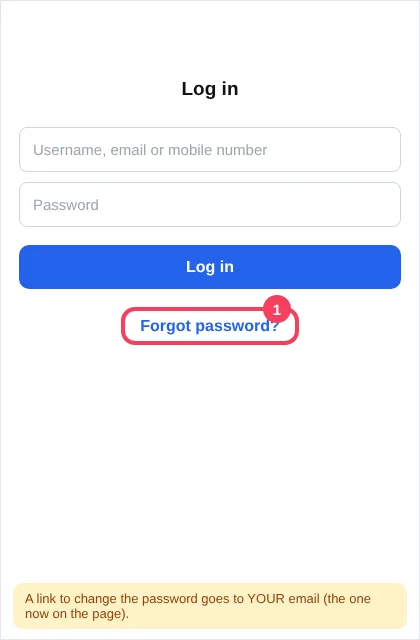
🇮🇷 اگر زبان برنامه فارسی است
- صفحهی ورود ← «رمز عبور را فراموش کردهاید؟»
- ← ایمیل خودتان ← لینک داخل ایمیل ← رمز جدید
- دیدن دستگاهها: مرکز حسابها ← رمز عبور و امنیت ← جایی که وارد سیستم شدهاید
🇬🇧 If the app is in English
- Login screen → "Forgot password?"
- → your email → the link in the email → new password
- See devices: Accounts Center → Password and security → Where you're logged in
-
• همهی تغییرات را روز اول انجام ندهید؛ مثل تغییر نام، نام کاربری، بیو و حذف پستها. تغییر یکجا ممکن است اینستاگرام را به پیج حساس کند و پیج قفل، محدود یا غیرفعال شود.
• بهترین زمان شروع فعالیت اصلی و تغییرات: روز ۱۵ تا ۲۹ بعد از ورود؛ تا آن موقع اینستاگرام به شما عادت کرده است. هر روز فقط یک بخش را تغییر دهید.
• اگر معامله «ضمانت ۳۰ روزه» دارد، بهترین روز روز ۲۹ است: اگر کدی به اطلاعات قبلی پیج رفت، تا روز ۳۰ پول فروشنده هنوز نزد یوزرسل است.
اینها پیشنهاد ماست؛ تصمیم و مسئولیت با خود شماست.🎉 این بخش تمام شد
آموزش «تحویل جیمیل پیج» را هم ببینید.
من خریدار هستم — تحویل جیمیل پیج
-
فروشنده شماره و ایمیل شما را بهعنوان اطلاعات بازیابی روی جیمیل اضافه میکند. گوگل برای هر کدام یک کد برایتان میفرستد؛ آن را با «📩 ارسال کد برای فروشنده» در ربات بفرستید.
🇮🇷 اگر زبان برنامه فارسی است
- پیامک یا ایمیل گوگل ← کد
- ربات ← «📩 ارسال کد برای فروشنده» ← نوشتن کد
🇬🇧 If the app is in English
- Google SMS or email → the code
- Bot → "Send the code to the seller" → type the code
-
با آدرس و رمزی که ربات فرستاد وارد جیمیل شوید و «✅ وارد شدم» را بزنید. اگر گوگل گفت ورود را روی گوشی دیگری تأیید کنید، چند دقیقه صبر کنید؛ فروشنده روی گوشی خودش «بله» را میزند.
🇮🇷 اگر زبان برنامه فارسی است
- جیمیل ← عکس پروفایل (بالا) ← افزودن حساب دیگر
- ← Google ← آدرس جیمیل ← رمز
🇬🇧 If the app is in English
- Gmail → your photo (top) → Add another account
- → Google → Gmail address → password
-
برای امنیت شما، رمز جیمیل را عوض کنید. این تنها کاری است که در جیمیل لازم است؛ شماره و ایمیل بازیابی شما را فروشنده قبلاً اضافه کرده است.
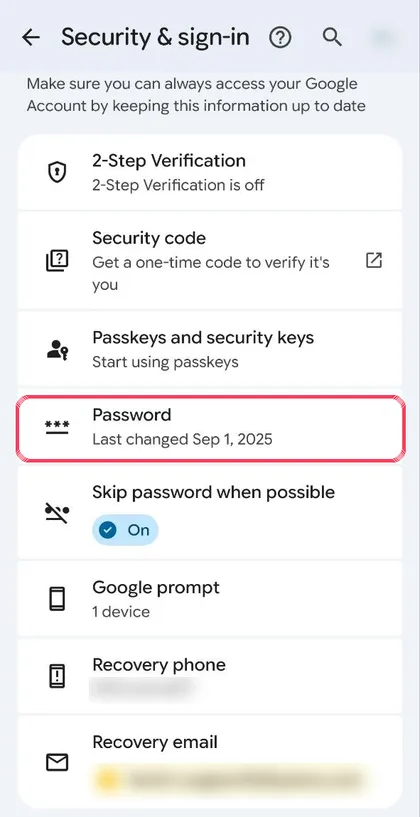 🔗 لینک مستقیم: تغییر گذرواژه (Password)
🇮🇷 اگر زبان برنامه فارسی است
- جیمیل ← عکس پروفایل (بالا) ← مدیریت حساب Google ← امنیت و ورود به سیستم
- ← گذرواژه ← رمز فعلی ← گذرواژهی جدید
🇬🇧 If the app is in English
- Gmail → your photo (top) → Manage your Google Account → Security & sign-in
- → Password → current password → new password
🎉 این بخش تمام شد
آموزش «تحویل پیج اینستاگرام» را هم ببینید.